

Takt AI Console(タクト。以下「本アプリ」)は、複数の案件(フォルダ)ごとに動かす Claude Code を、1 つのアプリから起動・指示・承認するための Mac 用アプリです。 案件ごとの Claude Code は本物のターミナル画面のまま本アプリの中で動き、承認が要る操作は右側の承認欄にまとまります。 まずは、案件を起動して指示を打ち、承認欄で許可する、という基本の使い方だけで使えます。慣れてきたら、設定の 4 段目で「指揮者」を作り、指揮者に日本語で頼むと、指揮者の Claude が他の案件の入力欄へ指示文を入れてくれる運用(7 章)に進めます。指揮者を作るかどうかは任意です。
1 人で、会社ごと・作業ごとに Claude Code を並べて同時に動かし、自分は指示・確認・承認に回るためのアプリです。ふつうは 1 本の会話で順番に進める作業を、何本も同時に進められるので、待ち時間に別の作業が進みます。
複数の会社の仕事を受けていて、会社ごとに Claude のアカウントが違う場合の使い方です。
1 つの案件に従スレッド(sub)を足して、同じ案件の中で別の作業を並行で進めます。
案件が増えたら、設定の 4 段目で「指揮者」を作り、そこから指示を出します(7 章)。
毎日の決まった作業は予約にしておきます(8-2)。
claude --version が表示される状態)。入れ方は Anthropic の公式ドキュメント(Advanced setup)に従ってください。公式が推奨する入れ方はターミナルで curl -fsSL https://claude.ai/install.sh | bash を実行する方法で、npm や Node.js は要りません(2026 年 10 月時点の公式ページの記載)先に Claude Code とアカウントを用意してください。無くても本アプリは開き、設定の 1 段目で入れ方とログインの手順を案内しますが、Claude Code が無いと案件を起動できません。
ターミナルの開き方: 本アプリの案内で「ターミナルで実行」と出たら、Mac の「ターミナル」というアプリを使います。画面右上の虫めがね(Spotlight)を押して「ターミナル」と入力し Enter で開きます。開いた黒い(または白い)画面にコマンドを貼り付けて Enter を押すと実行されます。
ダウンロード(先行公開版・無料・先着 100 件): Takt AI Console 1.1.7(Apple シリコン用 .dmg、約 129 MB)
ダウンロードの前に「利用規約」をお読みください。ボタンを押すと、利用規約に同意したものとして、利用規約が当社とあなたの契約の内容になります。
この版は無料の先行公開版で、先着 100 件までの配布です。今後の大きな版(2.0 など)から有料にする予定ですが、先行公開版はそのまま使えます。Apple の Developer ID で署名し、Apple の公証(配布前の自動検査)を受けています。
SHA-256: c890ea63fd8ed1daca223b9df60f86f16a5fa9eb1780a43c93dde4ae58b9a97e。ターミナルで shasum -a 256 ~/Downloads/TaktAIConsole-1.1.7-arm64.dmg を実行し、この値と一致すればダウンロード中に壊れたり差し替えられたりしていません。一致しなければダウンロードし直してください。
知らない開発元のアプリを入れるのは不安だと思います。本アプリが Mac の上で行うことを、隠さずに書きます。
claude update で更新する処理と、開いたときと 24 時間おきに本アプリの新しい版があるかを GitHub(配布物の公開先)で確かめる処理だけです。版を確かめるときは最新の版の番号を読むだけで、会話の内容や設定は送りません。Claude への質問や返事の通信は、すべて Claude Code 自身が Anthropic との間で行います。本アプリは会話の内容を読んだり、外部へ送ったりしません。「公式の入れ方を開く」ボタンは、お使いのブラウザで Anthropic の公式ページを開くだけですclaude auth login)を起動し、あなたがブラウザから貼ったコードをそのまま Claude Code に渡すだけで、コードを保存したり送ったりはしません。ログインを会社ごとに分ける機能は、Claude Code に「どのログインの設定を使うか」を伝えているだけです~/Library/Application Support/orchestra-console にだけ書きます。それ以外に書くのは、あなたが設定画面で選んだときの ~/.claude/CLAUDE.md(雛形)と各案件フォルダの CLAUDE.md、新しいログインを追加 を押したときのログインの設定の置き場(ホームの .claude-名前 フォルダ)、従スレッドで作業ツリーを分けたときの案件フォルダ内の .worktrees/、設定の 4 段目で指揮者を作ったときの指揮者のフォルダ(あなたが選んだ置き場所の TaktConductor。初めは ~/Documents/TaktConductor)だけです。指揮者のフォルダには説明書 2 つ(CLAUDE.md・TAKT_GUIDE.md)を書き、新しい版で説明書の本アプリが書いた部分を入れ替えるときは、画面で知らせ、前の内容の控えを同じフォルダに残します。使っていくと、指揮者の作業の記録(STATUS.md)もこのフォルダにできます。データフォルダには、指揮者の指定と、問い合わせ用の操作の記録(日時・操作の種類・案件名・指示文の文字数。指示文の中身は記録しません)も残します。既にあるファイルを黙って上書きすることはありません.dmg を開き、「Takt AI Console」を「Applications」フォルダへドラッグします。必ず「Applications」に入れてから開いてください。.dmg の中から直接開くと、macOS の仕組みで正しく動かないことがあります案件がまだ無い状態で開くと、設定の案内が自動で開きます。あとから直すときは、左下の 設定 からいつでも同じ画面に入れます。
| 段 | 見るもの・すること |
|---|---|
| 1. Claude Code の確認 | Claude Code が見つかったかと版、ログインしているか(メールアドレス)が出ます。見つからなければ案内どおりに入れます。ログインしていなければ ログインする を押すとブラウザが開くので、Claude にログインし、表示されたコードを本アプリの欄に貼って ログインを終える を押します。ターミナルでログインしたい人は「ターミナルでログインする」を開くとコマンドが出ます |
| 2. 作業フォルダ | フォルダを選ぶ(複数選択可)か 新しく作る で、Claude Code に作業させるフォルダ(案件)を足します。選ぶとすぐ保存され、左の一覧に出ます(保存ボタンはありません)。何が変わったかは表の下に 1 行で出ます。一覧から外す はフォルダを消しません(元に戻す で戻せます)。会社ごとに Claude のアカウントを分ける人は、下の「ログインの使い分け」を開いて 新しいログインを追加(呼び名を決めてログイン)か すでにある設定を使う で足し、案件ごとにどのログインで使うかを選びます |
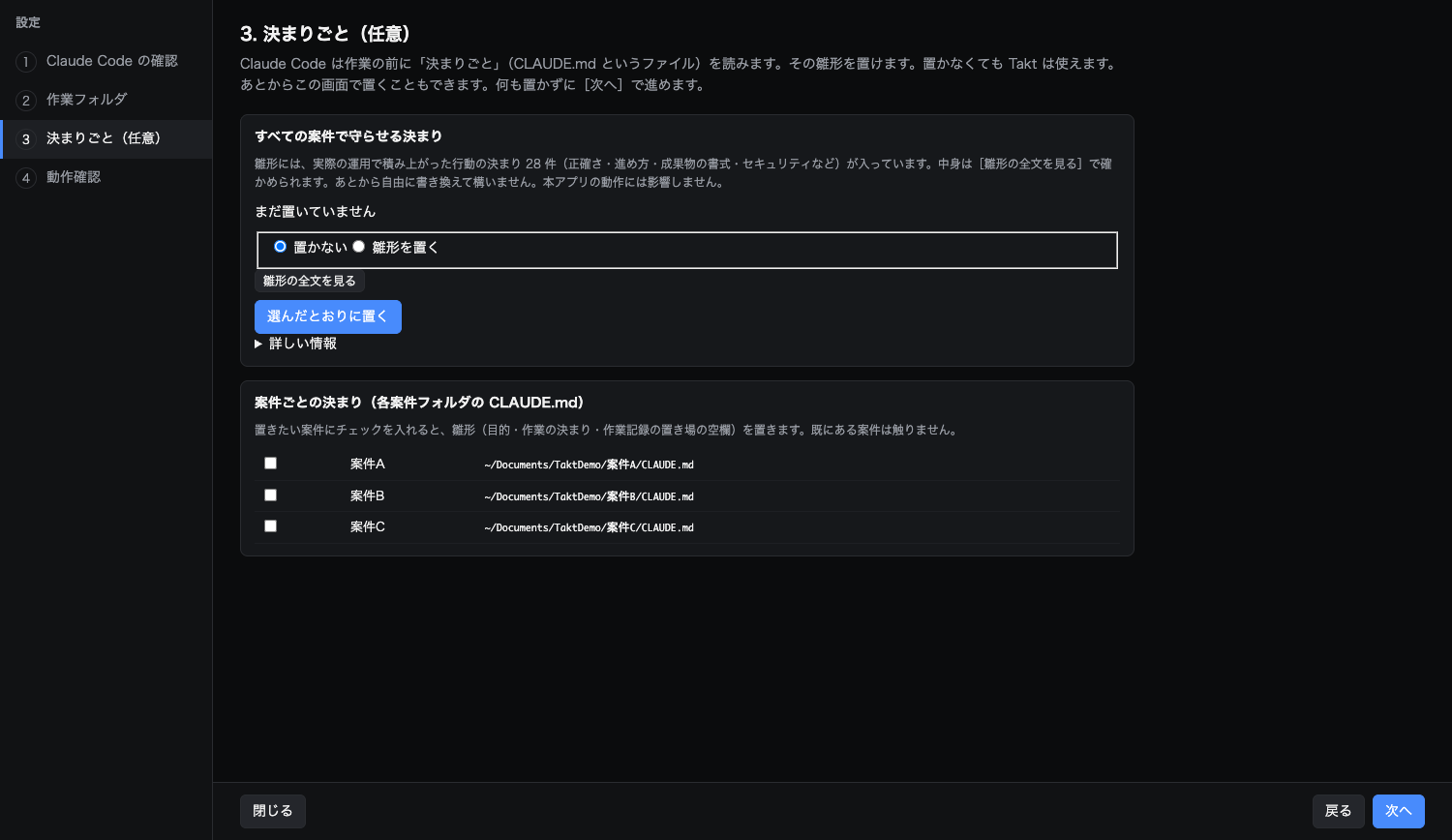
| 3. 決まりごと(任意) | Claude Code が作業の前に読む決まりごと(CLAUDE.md)の雛形を置けます。初めは「置かない」になっていて、何も置かずに 次へ で進めます。置く場合も、既にあるファイルを黙って上書きすることはありません |
| 4. 指揮者(任意) | 日本語で頼むと別の案件へ指示文を配ったり、全部の案件の様子や本アプリの使い方を答えたりする「指揮者」を作れます。作らなくても本アプリは使えます(次へ で進めます)。指揮者を作る を押すと、置き場所(初めは 2 段目の「新しく作る」と同じ置き場所。置き場所を変える で変えられます)に TaktConductor フォルダと説明書 2 つができ、左の一覧の先頭に「指揮者」が出ます。ログインを分けている人は、先に指揮者をどのログインで動かすかを選びます。作ったあとは、同じ段で 指揮者を外す(フォルダは残ります)や 説明書を最新に戻す ができます。詳しくは 7 章 |
| 5. 動作確認 | 案件を 1 つ選んで 起動して確かめる を押すと起動の小窓が開きます。「新しく始める」のまま 起動する を押し、タブに Claude Code の画面が出れば完了です。最初の 1 回だけ、Claude Code 自身が英語で質問します(下の囲みの順)。それが終わるまで左の札は「起動中」のままです。指揮者を作った人は、動作確認のあとに 指揮者を起動 で指揮者を開き、「この Takt の使い方を教えて」と頼んでみてください |
![設定の 1 段目「Claude Code の確認」。Claude Code が見つかったことと版、まだログインしていないことと、[ログインする]のボタン、折りたたみの「ターミナルでログインする」が表示されている](images/setup-1.png)
![設定の 2 段目「作業フォルダ」。作業フォルダの表(案件A・案件B のログインは A社、案件C は「選んでください」で黄色)と、[フォルダを選ぶ][新しく作る]、その下に開いた「ログインの使い分け」(ふだんのログインと A社)がある](images/setup-2.png)
![設定の 4 段目「指揮者(任意)」。指揮者の説明と頼み方の例、作るもの(フォルダ TaktConductor と説明書 2 つ)、[置き場所を変える]、折りたたみの「できること・しないこと」、指揮者を動かすログインの選択、[指揮者を作る]のボタンがある](images/setup-4.png)
![設定の 5 段目「動作確認」。起動する案件の選択と、起動後に起きることの説明、[起動して確かめる]のボタン、その下に「動作確認ができたら」の囲みと[指揮者を起動]がある](images/setup-5.png)
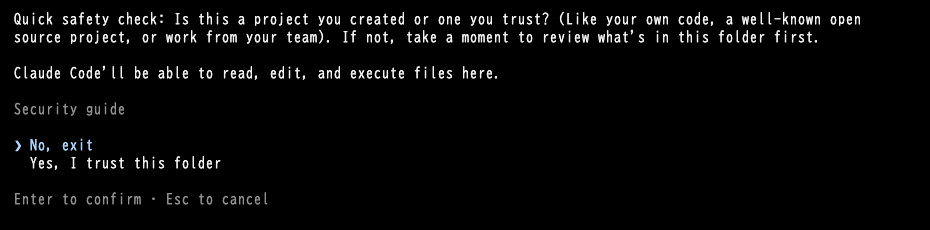
最初の起動で出る英語の質問(順番): (1) 文字の見た目(テーマ)の選択「Choose the text style…」。どれでも後から変えられるので、そのまま Enter で構いません。(2) 「このフォルダを信頼するか」(既定は No)。矢印キーで Yes を選んで Enter を押してください。初めて使うフォルダごとに出ます。(3) 未ログインのときはログインの案内。画面の指示に従ってブラウザでログインします。表記は Claude Code の版で変わることがあります。質問が終わって入力欄が出たら、「このフォルダに README を作って」のように何か 1 つ指示を打ってみてください。
![本アプリの画面全体。左に案件一覧(案件A が承認待ち)、中央に案件A の Claude Code の画面、右の承認欄にコマンドの実行の承認カードと[許可][拒否]がある](images/approval.png)
| 場所 | 内容 |
|---|---|
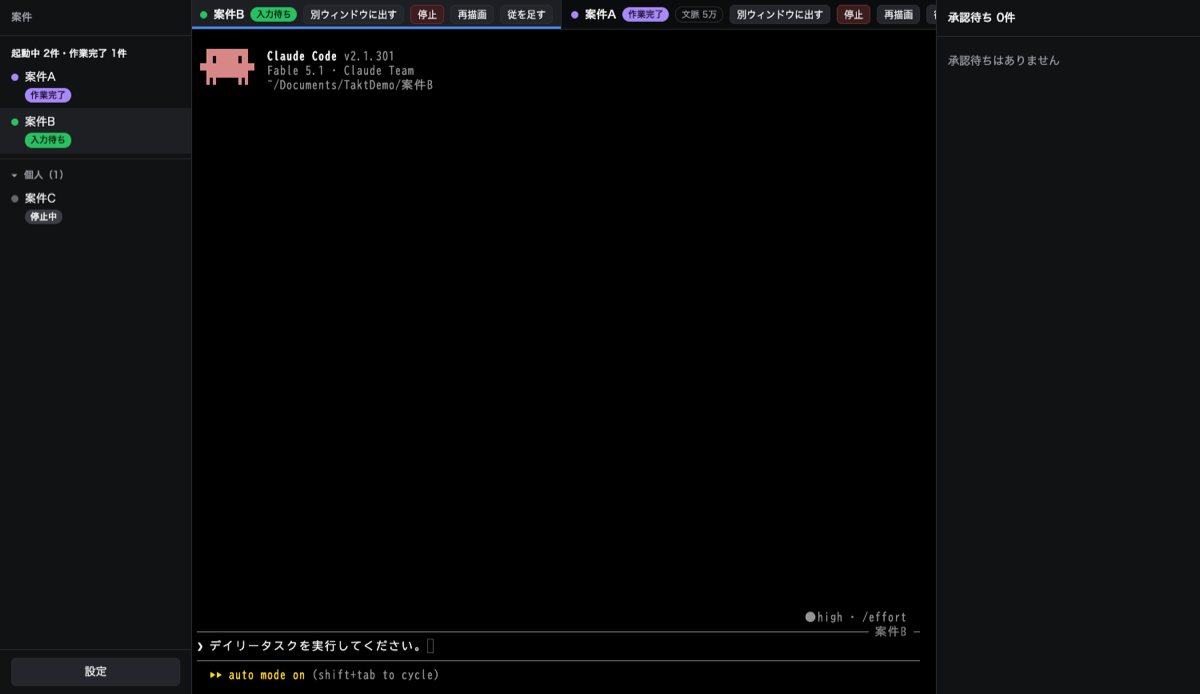
| 左: 案件一覧 | グループごとに案件が並びます。指揮者を作っていれば、一覧の先頭に「指揮者」が出ます。起動中の案件は上の「起動中」の欄にまとまり、作業完了の案件が一番上に来ます。各案件に状態の札が付きます。主スレッドの行の + で従スレッドを足せます |
| 中央: タブ | 起動した案件の Claude Code の画面そのものです。普段のターミナルと同じようにキーボードで操作します。タブの見出しに 別ウィンドウに出す 再描画 従を足す 停止 があります |
| 右: 承認欄 | 「毎回確認する」で起動した案件の確認がカードで並びます。許可 拒否 タブを開く を押せます。本アプリの知らせ(小さな札)もこの欄の右下に出ます |
| 左下 | 設定(初回の設定と同じ 5 段) |
| 札 | 意味 |
|---|---|
| 停止中 | その案件の Claude Code は動いていません |
| 起動中 | 起動の途中です。信頼確認や初期設定の画面で止まっていることがあります |
| 入力待ち | あなたの指示を待っています |
| 文あり | 指揮者が入れた指示文が、まだ送られずに入力欄に残っています(「入力待ち」の横に付きます)。そのタブを開き、内容を確かめて Enter で送ります |
| 作業中 | Claude が作業しています |
| 承認待ち | あなたの許可を待っています。承認欄のカードか、タブ内の確認画面で答えます |
| 作業完了 | 指示に対する作業が終わり、あなたの確認待ちです。そのタブを前面で開くと「入力待ち」に戻ります |
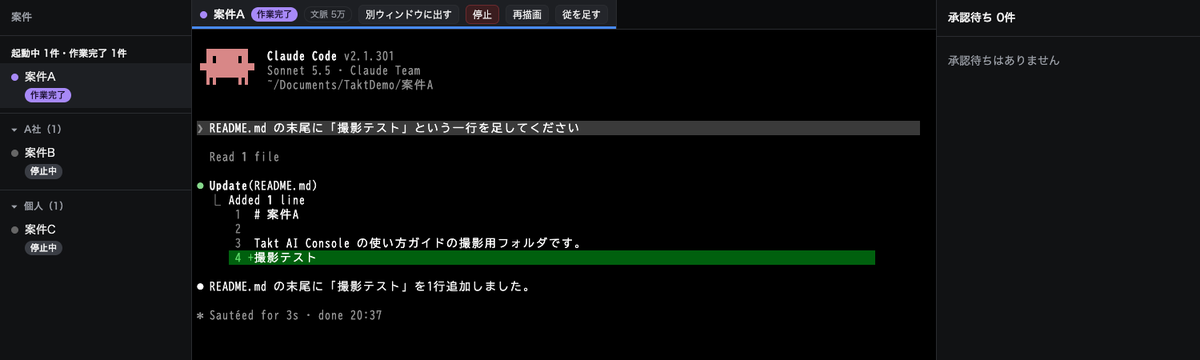
このほか、案件名の横に「文脈 65万」のような札が付くことがあります。会話の全文(文脈)の大きさで、30 万トークンで黄色、50 万トークンで赤になります。大きくなるほど毎回の読み直しに消費が増えるので、節目で要約(/compact)や引き継ぎを行います(8-3 参照)。予約実行を設定した案件には「予約 16:00」の札が付きます。
左の一覧で案件を押すと、起動の小窓が開きます。
| 項目 | 選択肢 |
|---|---|
| 起動のしかた | 新しく始める(既定。会話を引き継がないので消費が少ない)/前回の続きから(前回の会話の続き) |
| モデル | Fable 5.1/Opus 5.5/Sonnet 5.5。案件ごとに、最後に選んだものが次回の既定になります |
| 承認の扱い | 自動で判断(auto)/毎回確認する(default)/ファイル編集は自動で許可(acceptEdits)。「毎回確認する」にすると確認が承認欄に集まります |
![起動の小窓。ログイン A社 の行(メールの確認つき)、起動のしかた(新しく始める・前回の続きから)、モデル(Fable 5.1・Opus 5.5・Sonnet 5.5)、承認の扱い(3 つ。それぞれに 1 行の説明)、[やめる][起動する]がある](images/launch-dialog.png)
小窓の「ログイン:」の行に、どのログインで動くかが出ます。メールの確認がある案件で、ログイン中のメールが違うときは起動せず、理由が表示されます。ログインを分けて使っている間に、ログインを選んでいない案件を起動しようとしたときも、理由を出して止めます。
タブの中に直接入力して Enter で送ります。入力欄内で改行するときは Shift+Enter です。Claude Code のスラッシュコマンド(/compact など)もそのまま使えます。指揮者から指示を入れてもらう方法は 7 章を見てください。
「毎回確認する」で起動した案件が確認を求めると、承認欄にカードが出て、案件の札が「承認待ち」になります。許可 か 拒否 を押すと Claude は先へ進みます。タブ内の確認画面で直接答えても構いません(その場合カードは自動で消えます)。Claude からの質問(選択肢から選ぶもの)と計画の承認がカードで出たときは、答えるのはタブの中です。カードの 確認 でタブを開き、閉じる でカードを消せます(タブで答えると自動で消えます)。
![承認欄のカード。案件A のコマンドの実行として curl のコマンドが表示され、[中身を見る][許可][拒否]のボタンがある](images/approval-card.png)
カードが 1 時間を超えて放置されると「保留」になり、承認欄からは答えられなくなります。その案件のタブを開き、タブ内の確認画面で答えてください。放置しても勝手に実行・拒否されることはありません。
タブの見出しの 停止 を押します。作業中や承認待ちのときは「作業を中断して停止します。会話は残り、前回の続きから再開できます」と確認が出ます。停止後のタブには 前回の続きから起動 が出るので、続きを再開できます。
別ウィンドウに出す で、そのタブを独立したウィンドウにできます(外部ディスプレイに置くときに便利です)。ターミナル部分の文字が消えたり崩れたりしたときは 再描画 を押してください。
案件が増えると、タブを 1 つずつ開いて指示を打つのは手間です。本アプリでは、設定の 4 段目で「指揮者」を作り、そこに日本語で頼む運用を前提にしています。指揮者は、別の案件へ指示文を配る・全部の案件の様子を答える・本アプリの使い方を答える、の 3 つを担う相談役の Claude Code です。
指揮者のフォルダには、節目(「ここまで」「今日は終わり」と言ったとき)に作業の記録(STATUS.md)が書かれます。「どの案件で何をしたか」を指揮者に聞けば、そこから各案件へ指示が流れます。指揮者が指示文を入れる操作と案件の様子を読む操作は、指揮者を「毎回確認する」で起動していても確認なしで行われます。それ以外の操作は、ふつうの案件と同じように確認されます。
TaktConductor フォルダができ、中に説明書 2 つ(CLAUDE.md、使い方の資料 TAKT_GUIDE.md)が書かれます。左の一覧の先頭に「指揮者」が出ます![設定の 4 段目「指揮者(任意)」で指揮者を作った直後。「指揮者を作りました。置き場所: ~/Documents/TaktDemo/TaktConductor」の知らせ、「いまの指揮者」の欄にフォルダとログイン、「説明書は最新です(1.1.7)」、[指揮者を起動][指揮者を外す]、下に「問い合わせるとき」の[状況をコピー]がある](images/conductor-created.png)
説明書の本アプリが書いた部分は、新しい版で入れ替わります。入れ替えたときは中央上部に「指揮者の説明書を新しい内容にしました」の知らせが出て、前の内容は同じフォルダの控え(.takt-bak-日時)に残ります。自分の決まりは CLAUDE.md の「あなたの決まり」の下に書いてください。そこは本アプリが書き換えません。本アプリが書いた部分に手を加えると、新しい版でも入れ替えず、知らせを出して、設定の 4 段目に 説明書を最新に戻す と このまま使う が出ます。
指揮者を外す・作り直すのも設定の 4 段目です。指揮者を外す は左の一覧から外すだけで、フォルダと中身は残ります(外した直後なら 元に戻す で戻せます)。フォルダを動かした・消したときは、同じ段の 作り直す で同じ場所に作り直せます。2 段目の表と右クリックからは、指揮者を外せません。
すでに自分で指揮者を作っていた方へ(1.1.6 以前から使っている方): 1.1.7 から、別の案件の入力欄に指示文を入れられるのは、設定で指揮者にした案件だけです。自分で作った指揮者の案件を使い続けるときは、設定の 4 段目の「すでに自分で指揮者にしている案件があるとき」を開き、その案件を選んで この案件を指揮者にする を押してください。その案件のファイルは変えません。新しく作る場合は 指揮者を作る で構いません(前の案件は 2 段目で一覧から外せます)。1.1.7 に上げて最初に開いたときは、中央上部にこの案内が 1 回だけ出ます。
本アプリのコマンド(orch-prefill・orch-project・orch-thread・orch-schedule・orch-handoff・orch-shot)は、本アプリが起動のたびに ~/Library/Application Support/orchestra-console/bin/ に書きます。アプリに同梱した実行環境で動くので、別途 Node.js を入れる必要はありません。ターミナルから名前だけで呼びたいときは、本アプリを一度起動してから次の 1 行を実行し、ターミナルを開き直します。
echo 'export PATH="$HOME/Library/Application Support/orchestra-console/bin:$PATH"' >> ~/.zshrc| 頼みかた(例) | 指揮者が行うこと |
|---|---|
| 「○○の案件に、デイリータスクの実行をお願いして」 | ○○の入力欄に指示文を入れる(orch-prefill)。送信はあなた。○○が停止中なら「新しく始める」で起動してから入れる |
| 「いまの案件の様子を教えて」 | 全部の案件の状態・ログインの呼び名・予約・従スレッドの数を読み取って答える(orch-project list) |
| 「この Takt の使い方を教えて」「予約はどう書くの?」 | 指揮者のフォルダの使い方の資料(TAKT_GUIDE.md)をもとに答える。予約の書き方は案内するだけで、書くのはあなた |
| 「○○の案件の記録を読んで、今日やることをまとめて」 | ○○のフォルダを読むだけで答える(書き換えはしない)。○○のログインが指揮者と違うときは、読んでよいかを先に聞く |
指揮者がしないこと: 指示文の送信、予約の追加(schedule.json を書かない)、案件の追加・取り外し、別の案件の停止・従スレッドの追加・引き継ぎ、ログインの変更、他の案件のファイルの書き換え。これらは画面かターミナルで行います。指揮者が別の案件を起動するのは、指示文を入れるために停止中の案件を「新しく始める」ときだけです。
案件(主スレッド)の下に従スレッド(別の Claude Code セッション)を足して、同じ案件を並行で進められます。主は案件につき 1 つ、従は複数足せます。従は左の一覧で主の直下に一段下げて sub1:案件名 のように出ます。
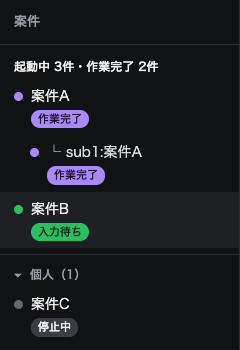
.worktrees/subN)。Git 管理でない案件は主と同じフォルダになるので、触る範囲を指示で分けてください
本アプリのデータフォルダ(~/Library/Application Support/orchestra-console)に schedule.json を置くと、決めた時刻に案件を「新しく始める」で起動し、最初の指示を自動で送ります。保存すれば次の判定から効き、本アプリの再起動は不要です。
{ "version": 1, "jobs": [
  { "id": "daily-a", "project": "案件A", "time": "16:00", "text": "デイリータスクを実行してください。" },
  { "id": "check-b", "project": "案件B", "times": ["10:30", "13:30", "16:30"], "days": "weekdays",
    "text": "問い合わせの確認をお願いします", "whenRunning": "sub" }
] }schedule.json を書きません)project は一覧の表示名。time は 1 日 1 回、times は複数回。days は daily(毎日・既定)か weekdays(月〜金。祝日も動きます)か曜日(mon tue wed thu fri sat sun)。週 1 回なら "days": "mon"、複数の曜日なら "days": ["mon", "thu"] と書きます(曜日の指定は 1.1.5 から)whenRunning は、時刻にその案件が起動中だったときの扱いです。省略か skip は見送って知らせる、sub は従スレッドを足してそこで実行、restart は入力待ちのまま残っていれば止めて新しく始めます主スレッドの文脈が 30 万トークン以上で作業完了になると、本アプリが「引き継ぎメモを書く → /compact で要約 → メモを読んで再開」の 3 段を自動で回します。タブ内に「引き継ぎ中 1/3 …」の帯が出て、終わると「引き継ぎが完了しました(文脈 前 → 後)」になります。
HANDOFF.md に毎回上書きで書かれます。作業記録のファイルがあればそちらも更新されますhandoff.json に { "version": 1, "enabled": true, "projects": { "案件A": false } } のように書くと、その案件だけ無効にできます。enabled: false で全案件無効です会社ごと・契約ごとに Claude のアカウントを分けている場合、設定画面の 2 段目の「ログインの使い分け」でログインを足し、案件ごとにどのログインで使うかを選びます。ログインを分けて使っている間は、ログインを選んでいない案件は起動しません。案件にログインを選ぶと、そのときのメールアドレスが「メールの確認」に入り、起動前にログイン中のメールと同じかを確かめて、違えば起動しません(ログインの行の「詳しい情報」で変えられます)。別のアカウントで作業してしまう事故を防ぐためです。アカウントが 1 つだけなら何も設定しなくて構いません。
ターミナルから人が実行するコマンドです。本アプリが起動中にだけ動きます。指揮者の Claude が使えるのは、このうち orch-prefill と orch-project list だけです。案件の Claude Code がそれ以外を別の案件に対して実行すると、本アプリが「必要ならターミナルから実行するか、Takt の画面で操作してください」と断ります(1.1.7 から)。
| コマンド | 働き |
|---|---|
orch-prefill <案件> "<指示文>" | 案件の入力欄に指示文を入れる(送信はしない)。停止中なら「新しく始める」で起動してから入れる。本アプリが起動していなければ断る |
orch-project list | 全部の案件の様子(名前・状態・ログインの呼び名・フォルダ・予約・従スレッドの数・未送信の文の有無)を読み取って出す。書き換えはしない(1.1.7 から) |
orch-thread add <案件> | 従スレッドを足して起動する。--same-dir で主と同じフォルダ、--model と --mode で起動の選択 |
orch-thread list <案件> / remove <従の名前> | 従スレッドの一覧/停止中の従を外す |
orch-schedule list / run <予約の id> / dismiss | 予約の一覧/今すぐ 1 回実行/知らせを消す |
orch-handoff list / run <案件> / dismiss <案件> | 引き継ぎの状態/今すぐ引き継ぐ/帯を消す |
次の順で確かめてください。(1) 本アプリが起動しているか(起動していないと「先に Takt AI Console を開いてください」と断られます)。(2) 案件名が一覧の表示名と一致しているか(候補が表示されます)。(3) その案件が本アプリの外のターミナルで動いていないか(二重起動を防ぐため入れません。外の画面を閉じるか、外の画面の入力欄に直接入れます)。(4) その案件が引き継ぎ中でないか(終わるまで待ちます)。(5) 頼んだ案件が設定の 4 段目で指揮者になっているか。1.1.7 から、指揮者以外の案件からは「別の案件の入力欄に指示文を入れられるのは、指揮者の案件だけです」と断られます(7-2 の「すでに自分で指揮者を作っていた方へ」)。
仕様です。指揮者は入力欄に入れるだけで、送信は必ずあなたが Enter で行います。タブの下の帯「指揮者が文を入れました(まだ送られていません)」が目印です。内容を確認してから送ってください。送ると帯は「送りました」に変わって消えます。
予約は、データフォルダの schedule.json に書きます(書き方は 8-2)。画面から設定する方法はまだありません。指揮者に頼むと書き方を案内しますが、書くのはあなたです。予約の指示文は、時刻になるとあなたへの確認なしで送られます。本アプリを開いたままの間だけ動き、「平日」は祝日も動きます。
指揮者は、日本語で頼むと別の案件の入力欄に指示文を入れたり、全部の案件の様子や本アプリの使い方を答えたりする Claude Code です(7 章)。送るのはあなたです。作る・外す・作り直す・説明書を最新に戻すのは、設定の 4 段目「指揮者(任意)」で行います。外してもフォルダと中身は残り、外した直後なら 元に戻す で戻せます。
指揮者のフォルダの CLAUDE.md のうち、本アプリが書いた部分(目印の行で囲まれた範囲)に手が加えられているため、新しい版の内容に入れ替えていません。設定の 4 段目で 説明書を最新に戻す を押すと、その部分だけを新しい内容に入れ替え、いまの内容は同じフォルダの控えに残します。いまの内容のまま使うなら このまま使う を押すと、この版では知らせを出しません。自分の決まりは「あなたの決まり」の下に書くと、入れ替えの対象になりません。
Claude Code 自身の初回設定です。本アプリの不具合ではありません。文字の見た目(テーマ)の選択はそのまま Enter、「このフォルダを信頼するか」は矢印キーで Yes を選んで Enter、ログインの案内が出たら画面の指示に従ってブラウザでログインします。終わるまで左の札は「起動中」のままです。
Claude Code が初めてのフォルダで出す確認です(既定は No)。そのタブで矢印キーで Yes を選び Enter を押します。従スレッドの作業ツリーを分けたときも同じ確認が出ます。
本アプリは Apple の公証を受けているので、この警告は通常出ません。出た場合は公式サイトからダウンロードし直してください。また、.dmg の中から直接開くと macOS の仕組みで正しく動かないことがあります。「Applications」フォルダへドラッグしてから、本アプリを終了して開き直してください。
案件フォルダが読めず、案件が起動しません。Mac の「システム設定」→「プライバシーとセキュリティ」→「ファイルとフォルダ」で「Takt AI Console」の「書類フォルダ」をオンにし、本アプリを開き直してください(画面の表記は macOS の版で変わることがあります)。
「起動中」のまま: Claude Code の初回設定(英語の質問)の途中か、本アプリが Claude Code を更新している最中です。タブの画面を見て質問に答えるか、30 秒ほど待ってください。それでも変わらなければ 停止 して起動し直します。「作業中」のまま: 利用上限で返事が止まっていることがあります。タブに英語で「limit」を含む表示が出ていれば、待つか別のモデルで起動し直してください(会話は残ります)。
9 章のコマンドの置き場をターミナルに教える 1 行をまだ足していないか、足した後にターミナルを開き直していません。9 章の 1 行を実行してからターミナルを開き直すか、置き場の絶対パスで実行してください。本アプリが一度も起動していないと置き場自体が作られません。
「Applications」の「Takt AI Console」をごみ箱に入れます。設定と状態を消すなら、データフォルダ ~/Library/Application Support/orchestra-console も削除します。Claude のログイン情報と案件の会話は Claude Code 側(~/.claude など)にあり、本アプリを消しても残ります。指揮者を作っていた場合、指揮者のフォルダ(TaktConductor)と中身も残るので、要らなければ自分で削除してください。
同じ案件フォルダの Claude Code が本アプリの外(ターミナルなど)で動いているときの表示です。同じ会話を二重に開かないための制限なので、外の画面を閉じてから起動するか、「新しく始める」を選んでください。外に何も開いていないのに出る場合は、本アプリを開き直してください。
承認待ちが 1 時間を超えると、承認欄からは答えられなくなります。タブを開く でその案件のタブを開き、タブ内の確認画面で答えてください。放置しても勝手に実行・拒否はされません。
タブ内の確認画面で先に答えたか、Claude がその操作を終えて次へ進んだときにカードは消えます。右下に「ターミナル側で回答済み、または時間切れのため承認欄から外しました」の知らせが出ます。
タブの見出しの 再描画 を押してください。別のウィンドウを前面にしてから本アプリに戻るだけで直ることもあります。
選んだモデルの利用上限に達しています(上限は Claude 側のものです)。タブの 停止 で止め、起動の小窓で別のモデル(Opus 5.5 や Sonnet 5.5)を選んで起動し直すか、上限が戻るのを待ってください。
Shift+Enter です。Enter だけだと送信されます。
停止 を押すと「作業を中断して停止します。会話は残り、前回の続きから再開できます」と確認が出ます。停止しても会話は残り、停止後のタブの 前回の続きから起動 で続きから再開できます。
会話の全文が大きくなっています(30 万で黄、50 万で赤)。タブ内の帯の /compact を入力欄に入れる で要約の指示を入れて送るか、いま引き継ぐ(メモ→要約→再開) で引き継ぎを行います。主スレッドなら、作業完了のタイミングで自動引き継ぎが始まります。
打ちかけの指示を消さないための見送りです。入力欄の文字を送るか消すと、次の作業完了で再判定されます。今すぐ引き継ぐなら帯の いま引き継ぐ(メモ→要約→再開) を押します。
次に本アプリを開いたとき、中央上部の知らせに理由が出ます。「アプリが起動していませんでした」は閉じていた(または Mac にログインしていなかった)場合、「時刻を 10 分以上過ぎていました」はスリープからの復帰が遅かった場合、「起動中のため実行しませんでした」はその案件が動いていた場合です。起動中でも実行したいときは予約に "whenRunning": "sub" か "restart" を付けます。
従は主の名前(案件名)宛てに報告を送ります。主が停止していると従は「主スレッドが見つからない」旨を表示して指示を待つので、主を起動したまま従を動かしてください。
設定画面の 2 段目で、案件ごとにどのログインで使うかを選んでください。そのときのメールアドレスで起動前に確かめ、違えば起動しません。起動の小窓の「ログイン:」の行でも、どのログインで動くかを確認できます。
設定画面の 1 段目(ログインを分けている場合は 2 段目の「ログインの使い分け」の行)で ログインする を押し、ブラウザでログインして、表示されたコードを貼ってください。うまくいかないときは「ターミナルでログインする」を開くと、ターミナルで実行するコマンドが出ます。
設定画面の 2 段目「作業フォルダ」で、新しく作る か フォルダを選ぶ を押します。新しく作る は、案件の名前を入れて 作る を押すと、置き場所の中にフォルダができて案件に足されます(置き場所は 置き場所を変える で変えられます。選んだ場所が空のフォルダなら、そのフォルダがそのまま案件になります)。フォルダを選ぶ は、すでにあるフォルダをそのまま案件に足します。足した案件は左の一覧に並び、押すと起動の小窓が開くので、「新しく始める」のまま 起動する を押します。指揮者に聞くと、この手順を案内します(足すのはあなたです)。
設定画面の 2 段目の表で、その案件の 一覧から外す を押します。止まっている案件なら、左の一覧でその案件の行を右クリックして 一覧から外す(フォルダはそのまま) でも外せます(1.1.6 から)。フォルダと中身は消えずに残ります。外した直後なら 元に戻す で戻せます。指揮者は、2 段目や右クリックではなく、4 段目の 指揮者を外す で外します。
設定画面の 2 段目の表の下に「保存しました」の 1 行が出ていれば保存済みで、一覧にすぐ反映されます。「保存できませんでした」と出たときは、その理由に従って直してください(直すともう一度保存します)。フォルダが存在しない案件は一覧に出ません。起動中の案件への変更は「次の起動から」になります。
本アプリは開き直したときに Claude Code の更新を確かめ、更新したときは右下に「claude を ○ → ○ に更新しました」と出ます。本アプリの外のターミナルで Claude Code が動いているときは更新を見送ります。
本アプリが書くのはデータフォルダ(~/Library/Application Support/orchestra-console)の設定と状態と、指揮者を作ったときの指揮者のフォルダ(説明書と作業の記録)だけです(3 章の「書き込む場所」)。Claude のログイン情報は Claude Code 自身が管理し、本アプリは預かりません。案件の会話も Claude Code の通常の置き場に保存されます。
本アプリについてのお問い合わせは お問い合わせフォーム からお願いします。種別は「その他」を選び、本文の最初に「Takt AI Console」と、お使いの macOS の版・本アプリの版・困っている画面(設定の何段目か、起動後か)・直前にした操作を書いていただくと早く答えられます。設定の 4 段目「指揮者(任意)」の 状況をコピー を押すと、本アプリと Claude Code の版・指揮者の状態・案件と予約の数・直近の操作の記録がコピーされるので、本文に貼ってください(メールアドレスと指示文の中身は入りません)。1 人で対応しているため、返信は営業日 2 日以内を目安にしています。
最終更新日:2026年10月29日